





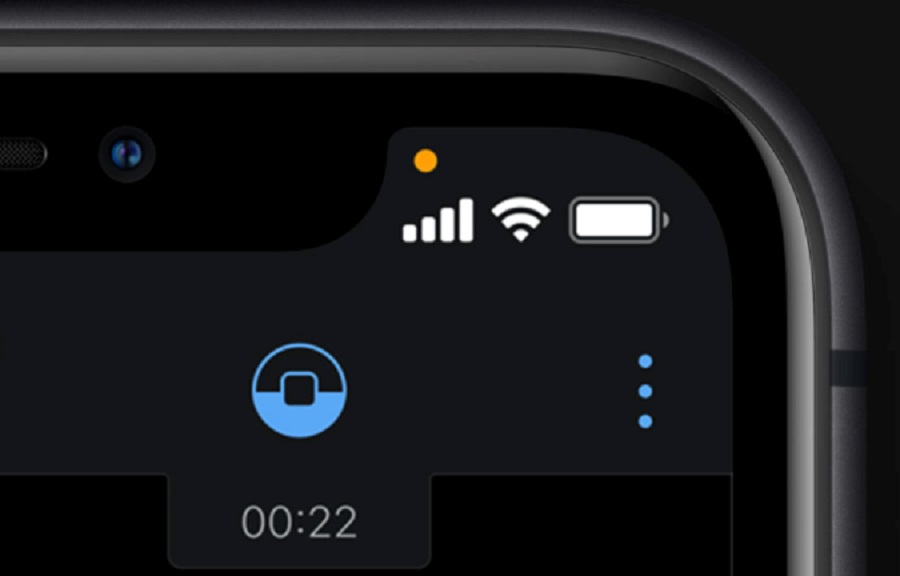
Още през септември, Apple официално пусна своята актуализация на софтуера на iOS 14 и оттогава потребителите на iPhone забелязаха на началните си екрани зелена и жълта точка и много се зачудиха, за какво са тези точки в горната част на екраните им.
Няма нищо притеснително: Тези точки не са сигнал за някакъв схематичен SpyWare, нито са доказателство, че инженерите на Apple ви шпионират. Вместо това точките са просто „индикатори за запис“, както Apple ги нарича на страницата за подръжка и те са предназначени да ви покажат, кога дадено приложение има достъп до микрофона или камерата на вашето устройство.
Точките, показани в горния десен ъгъл близо до символите за WiFi и клетъчна връзка, съществуват предимно, за да ви дадат повече контрол над разрешенията за приложението ви.
Например, ако просто прелиствате видеоклипове на TikTok, вие се ангажирате като пасивен потребител. По това време не създавате съдържание и може би никога няма да го направите – така че няма причина TikTok да има достъп до вашия микрофон или камера, ако не ги използвате.
Когато се появи тази зелена или оранжева точка, Apple просто ви дава повече информация за това, как приложението осъществява достъп до сензорите на вашия iPhone. Зелената точка показва, че камерата се използва, а оранжевата точка показва, че микрофонът се използва. Оттам нататък вие решавате дали искате да запазите тези разрешения включени или да запазите микрофона и камерата за себе си.
Така че не се притеснявайте, ако видите тези цветни точки. Ако водите видео разговор с баба си, трябва да очаквате да видите зеления и оранжевия индикатор, защото използвате приложение, което изисква вашата камера и микрофон, по силата на предназначението си.
Когато за първи път използвате приложение на iOS 14, Apple ще ви подкани да включите достъпа до камерата или достъпа до микрофона, така че това е друг слой на поверителност – тези настройки обикновено не са включени по подразбиране. Ако искате да се върнете и да изключите достъпа на приложението до камерата си, може лесно да го направите:
Как да изключите разрешенията за камера и микрофон
Настройки > Превъртете надолу до края на страницата, където са изброени всичките ви приложения> Докоснете приложението, за което искате да промените разрешенията> Завъртете плъзгача в изключено положение до Микрофон и / или Камера


